
hostloc大佬重写了rclone,源码:https://gist.github.com/ShadeShady/81b6fecca82c289e8e5ae0637918e7e6
预编译的 (v1.50.2)
Linux 64位: rclone-v1.50.2-linux-amd64-21vianet.zip
Linux 32位: rclone-v1.50.2-linux-386-21vianet.zip
Windows 64位: rclone-v1.50.2-windows-amd64-21vianet.zip
Windows 32位: rclone-v1.50.2-windows-386-21vianet.zip
1.替换原rclone
安装rclone后,在 /usr/bin 目录下替换上面下载的rclone文件,然后赋予权限:
- chmod +x /usr/bin/rclone
2.获取 CLIENT_ID 及 CLIENT_SECRET
打开 https://portal.azure.cn/,应用注册
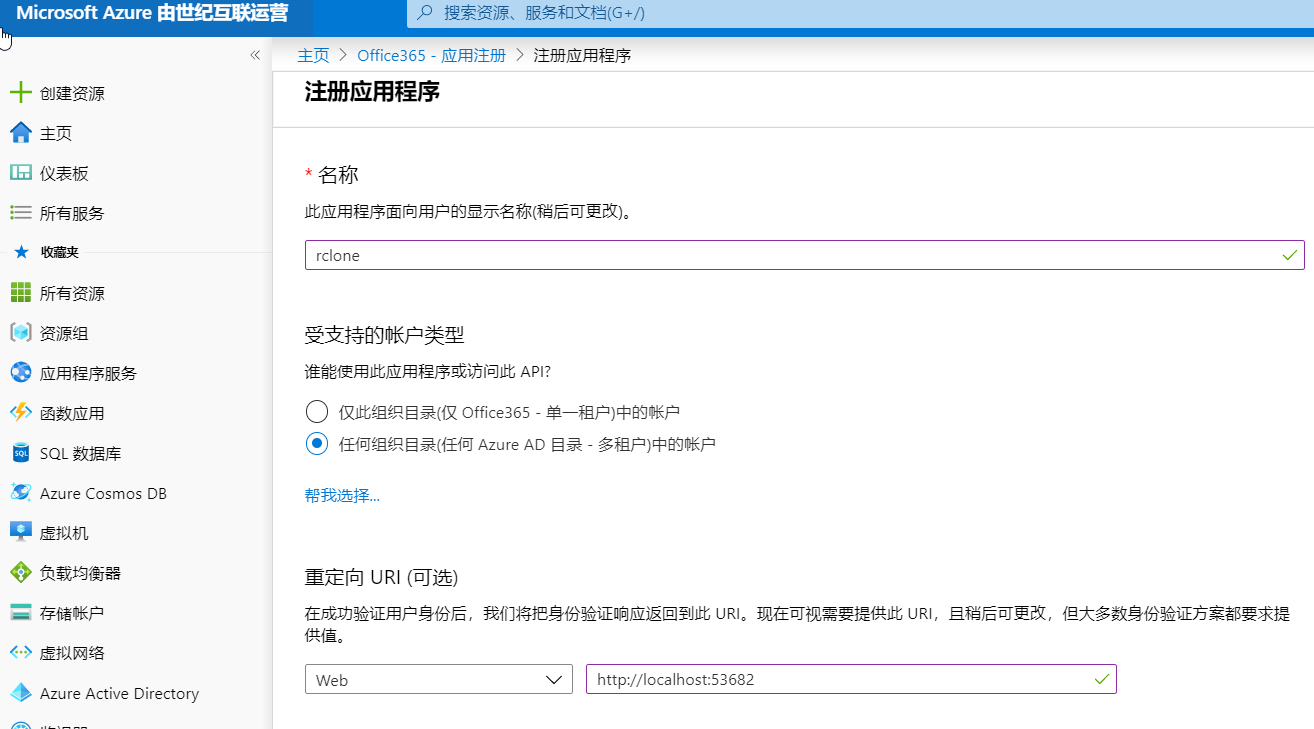
重定向 URL填写:http://localhost:53682
这时已经有【应用程序(客户端) ID】了,即CLIENT_ID,记下。
- API 权限 - 添加权限 - Microsoft Graph - 委托的权限:全部勾选
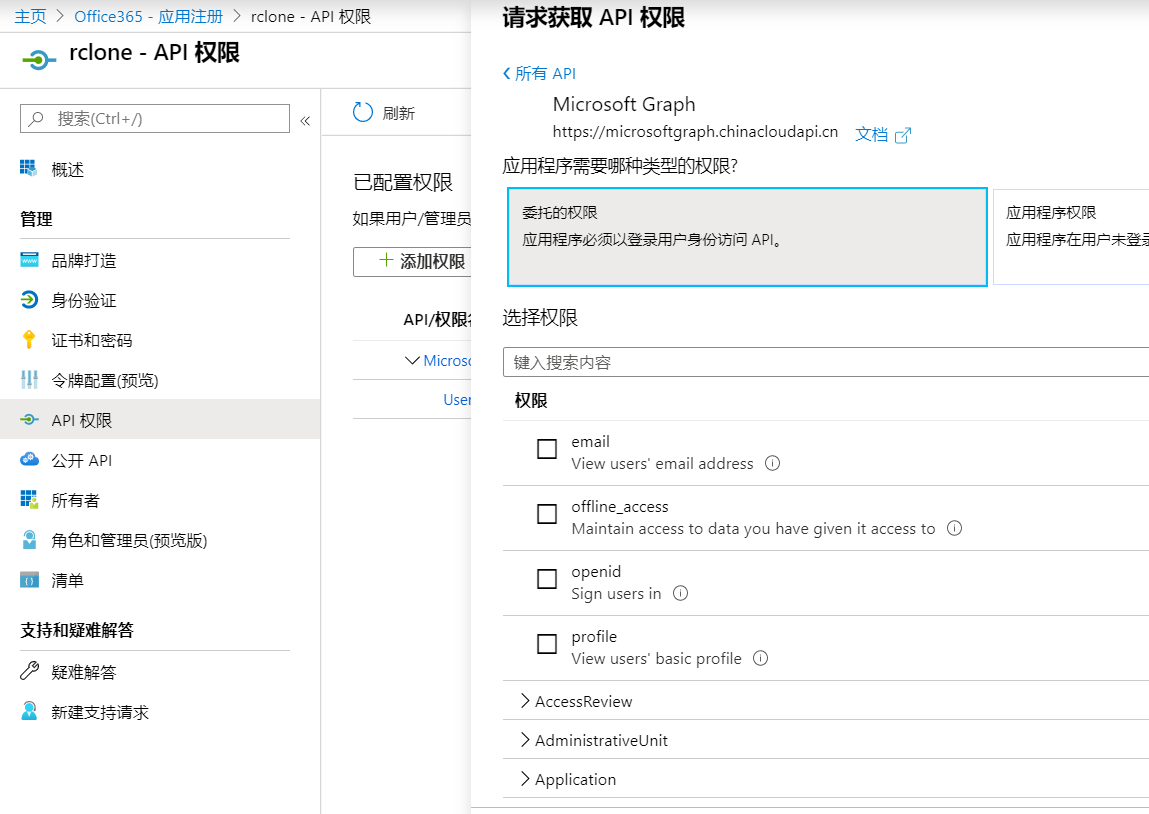
- 找到Files,全部勾选权限
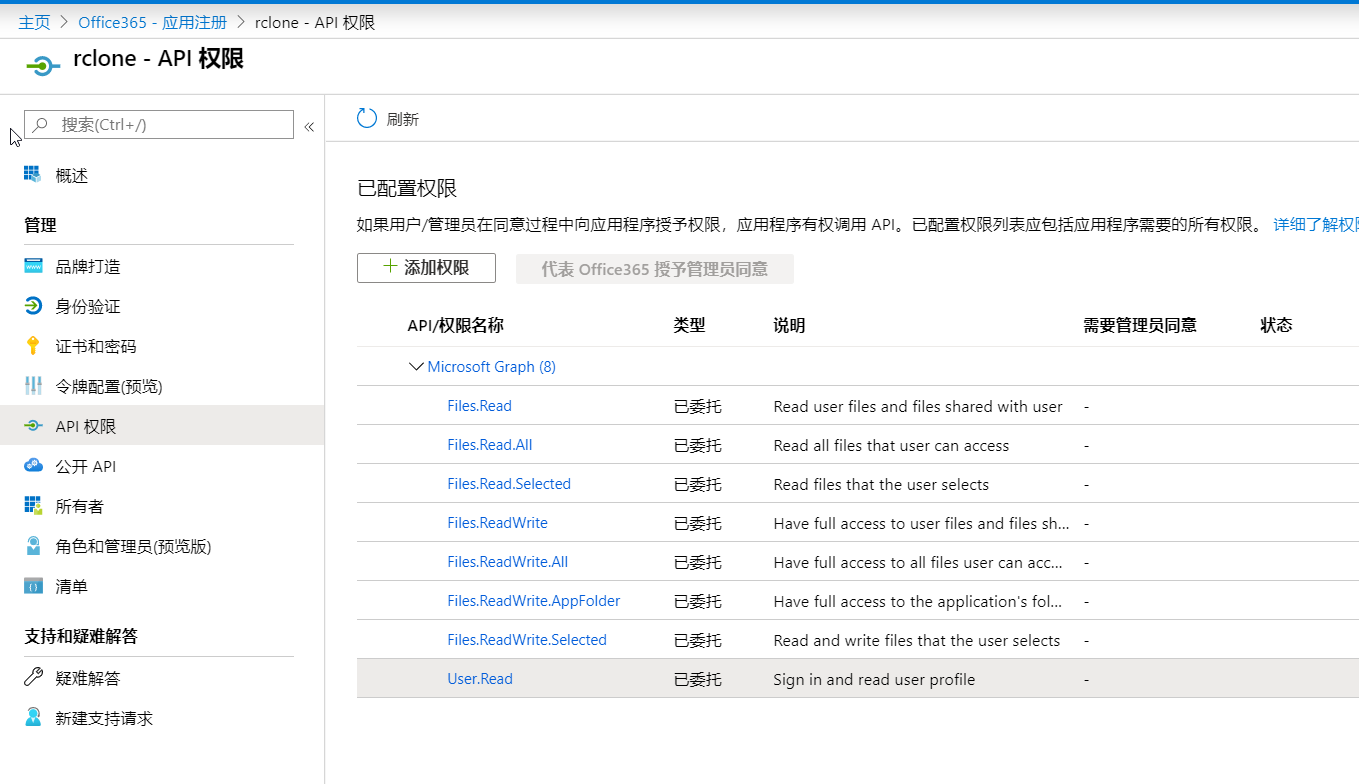
回到证书和密码选项,添加密码,产生后记录下,即CLIENT_SECRET。
3.本地获取 token
上面下载的windows版rclone文件夹路径下,cmd调出命令提示符。
- rclone authorize onedrive "CLIENT_ID" "CLIENT_SECRET" --onedrive-is-21vianet-version=true
刚才得到的两串码替换掉,然后网页登录世纪互联账号,同意。本地命令提示符窗口内即获得token码。
4.VPS上的rclone配置
添加配置的时候 is_21vianet_version 这项设为 true ,其他不再赘述。

来源:
https://www.hostloc.com/thread-612579-1-1.html
