
https://manage.buyvm.net/volumes#
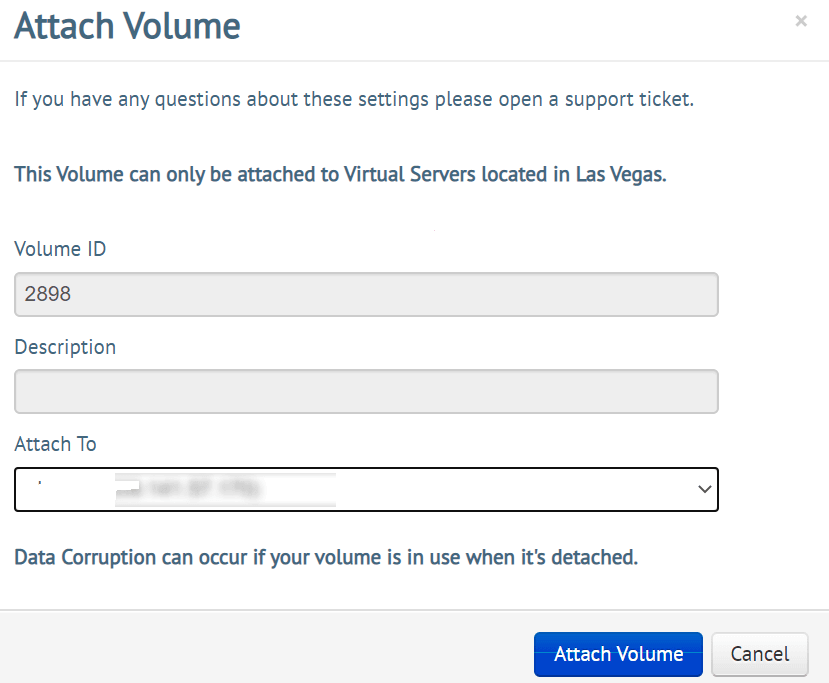
在BuyVM的后台Stallion系统中把磁盘添加到主机中。
- fdisk -l
- #查看磁盘的基本信息
- fdisk /dev/sda
- #分区
出现:Command (m for help): 分别选择n、p、2、默认、默认、w
- fdisk -l
- #再次查看磁盘信息,已经能看到磁盘了
- ls /dev/disk/by-id/
- #查看数据块编号
得到:
- ata-QEMU_DVD-ROM_QM00004 scsi-0BUYVM_SLAB_VOLUME-99999
- #即99999是数据块ID
- mkfs.ext4 -F /dev/disk/by-id/scsi-0BUYVM_SLAB_VOLUME-99999
- #格式化分区
- mkdir /www
- #创建挂载点
- #除了centos,其他系统无法挂载在根目录
- #这里选择www目录,是参照宝塔
- mount -o discard,defaults /dev/disk/by-id/scsi-0BUYVM_SLAB_VOLUME-99999 /www
- #挂载命令
- #如果这个目录有文件,那么文件都会被清除,因此可能宝塔无法正常运行。最好先完成挂载,再安装宝塔
- echo '/dev/disk/by-id/scsi-0BUYVM_SLAB_VOLUME-99999 /www ext4 defaults,nofail,discard 0 0' | tee -a /etc/fstab
- #开机自动挂载
