
购买的时候花了不少人为上的失误,买来ssh无法连接,其实估计只要重装一下就好了。但主机商说重装后就不能3天无理由退款。而程序员又鼓捣不出来原因,只能给我重开了一台。于是先退款,再付款。
活动只能参加一次,也没便宜多少。所以这时候我就没有第二次购买资格了。前台小妹后台给我开通了一台,付款。
折腾才发现她手动开错了,开成了512MB的,又退款,重新购买。
这个时候退款又没法参加3天无理由退款了,只能普通退款。但要扣手续费。
她再给后台开通,再付款。
上面的都是无脑折腾,估计是ONEMAN小厂,但各种周边都是全套,也没办法,折腾吧。
下面折腾的记录下。
送的数据盘20G,要先挂载。
用的debian系统,先update一下
- apt update
- apt upgrade
- apt-get update && apt-get upgrade
- apt-get dist-upgrade
- apt dist-upgrade
1/
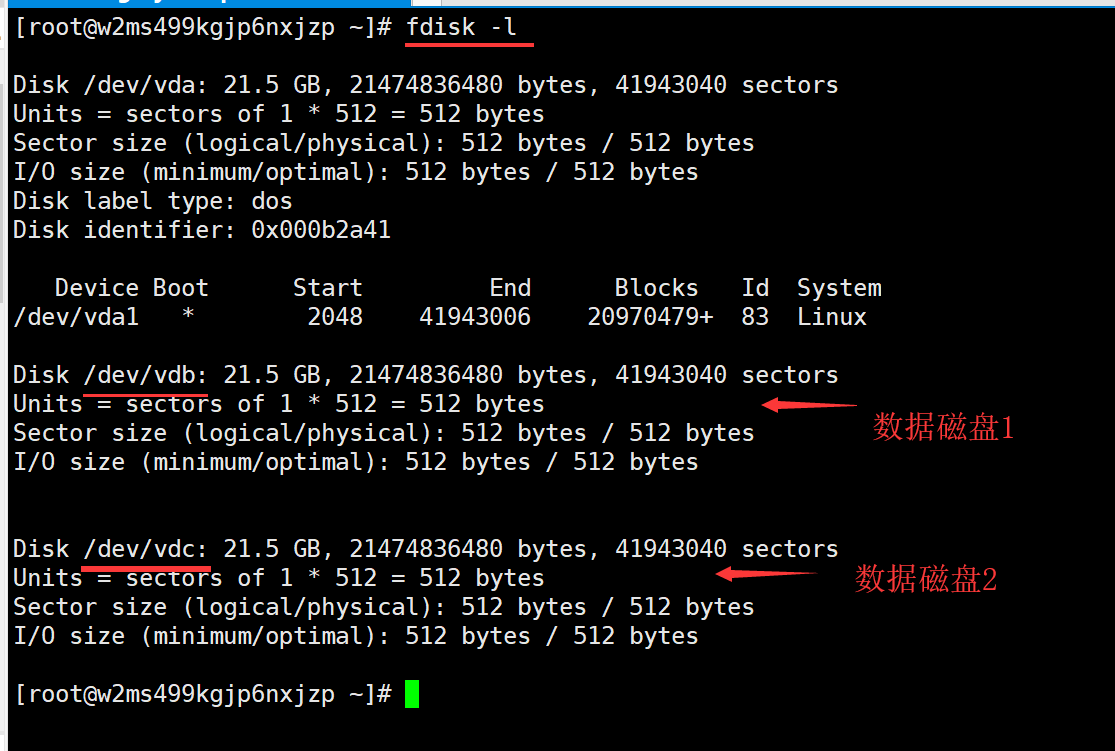
- fdisk -l
查看数据盘符,第一块数据磁盘默认为 /dev/vdb、第二块为 /dev/vdc
从下图可以看出 /dev/vdb /dev/vdc 这两块数据盘均未进行分区
(对比系统盘/dev/vda,可以看到系统盘已经进行了分区,分区1盘符为/dev/vda1,系统盘容量已经全部分给了该分区,无法继续分区,下面我们将要对数据盘分区)
2/
- fdisk /dev/vdb
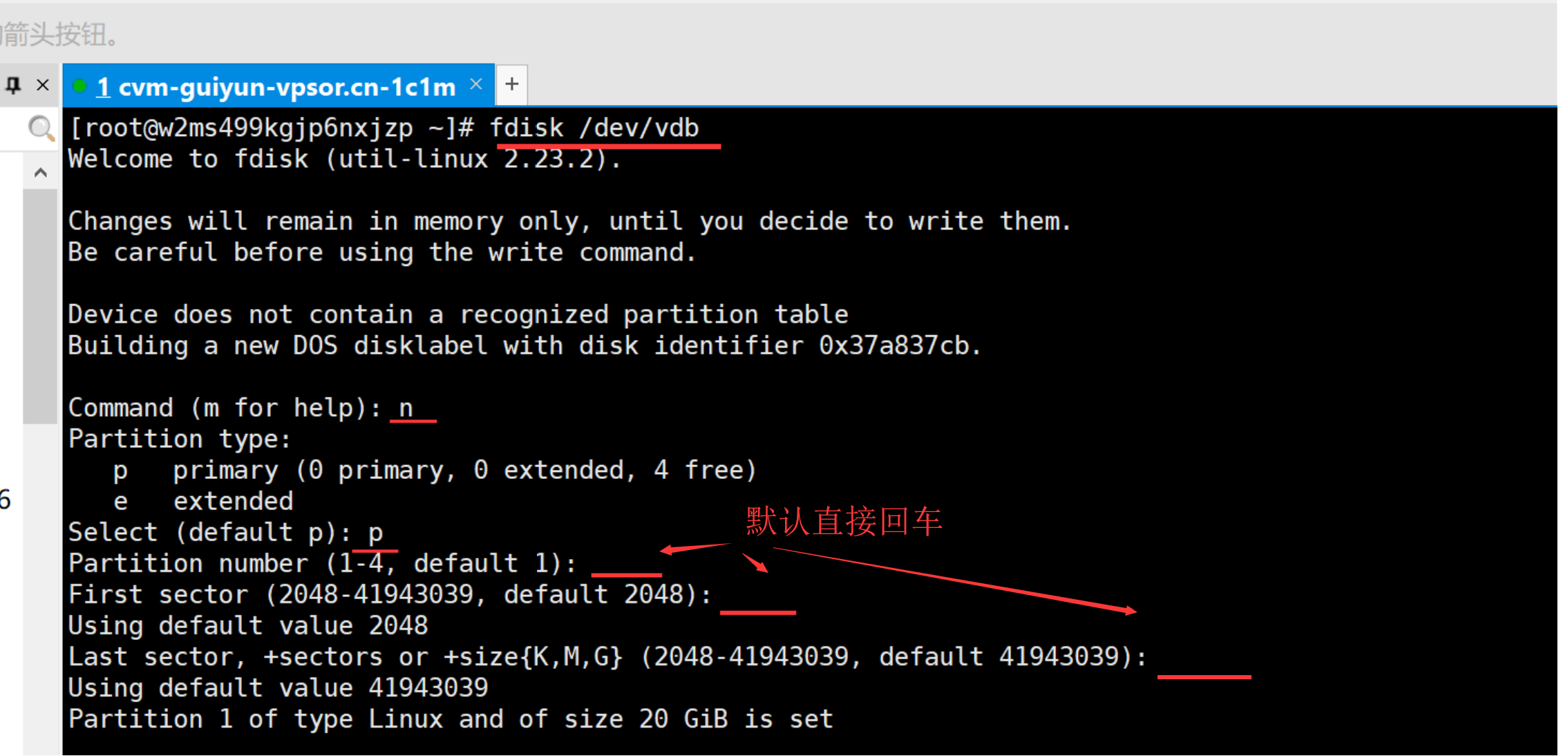
- 输入选项 n 表示新建一块分区
- 输入选项 p 表示将要新建的是主分区
- 输入选项 默认无需输入,表示分区号为1,直接回车
- 输入选项 默认无需输入,表示默认从分区的起始位置(你也可以自定义),直接回车
- 输入选项 默认无需输入,表示默认从分区的结束位置(将整个盘分掉,你也可以自定义),直接回车
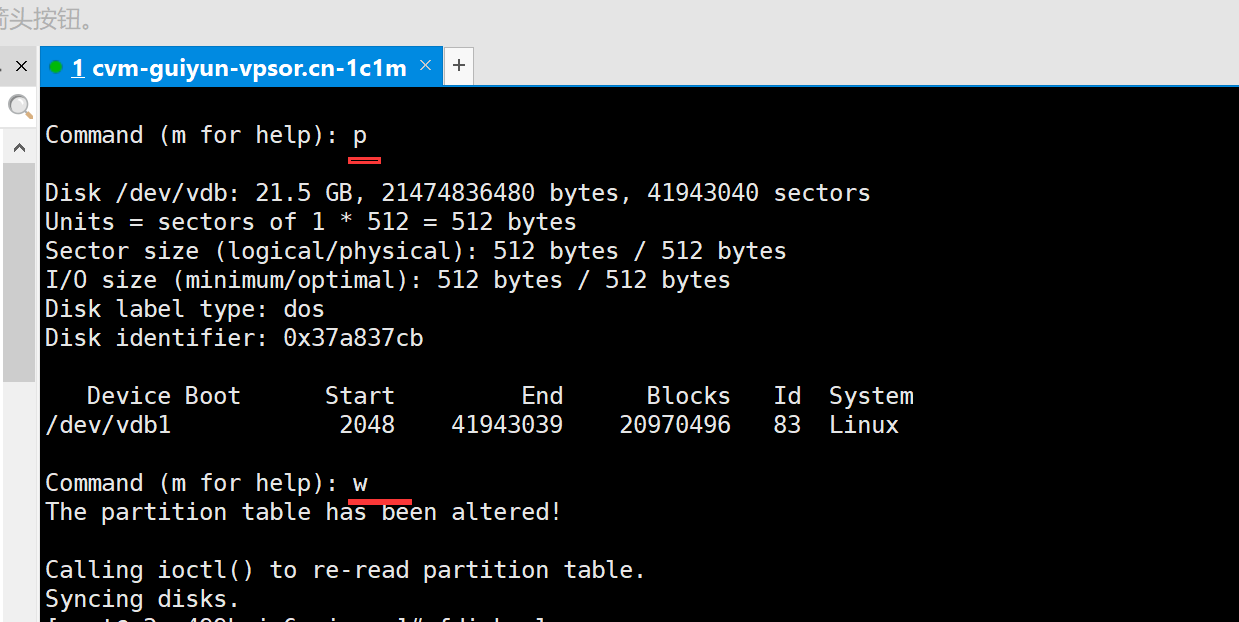
- 输入选项 p 打印出刚才准备的分区(此时并未分区好,只是做了记录)
- 输入选项 w 将准备好的分区进行写入保存(只有保存才生效)。
- 保存完成后会自动回退到了命令行;
- 输入命令 fdisk -l 再次查看,如下图显示分区已经好了。
格式化
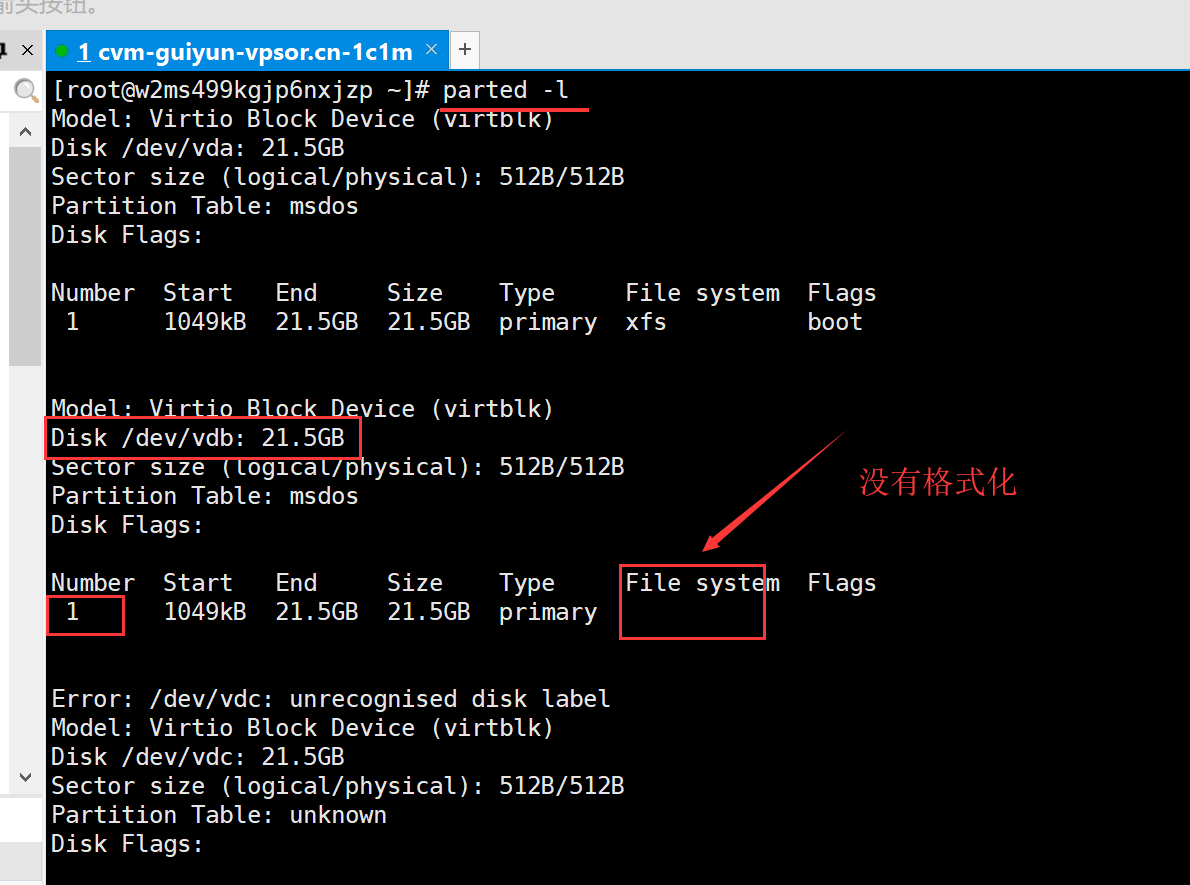
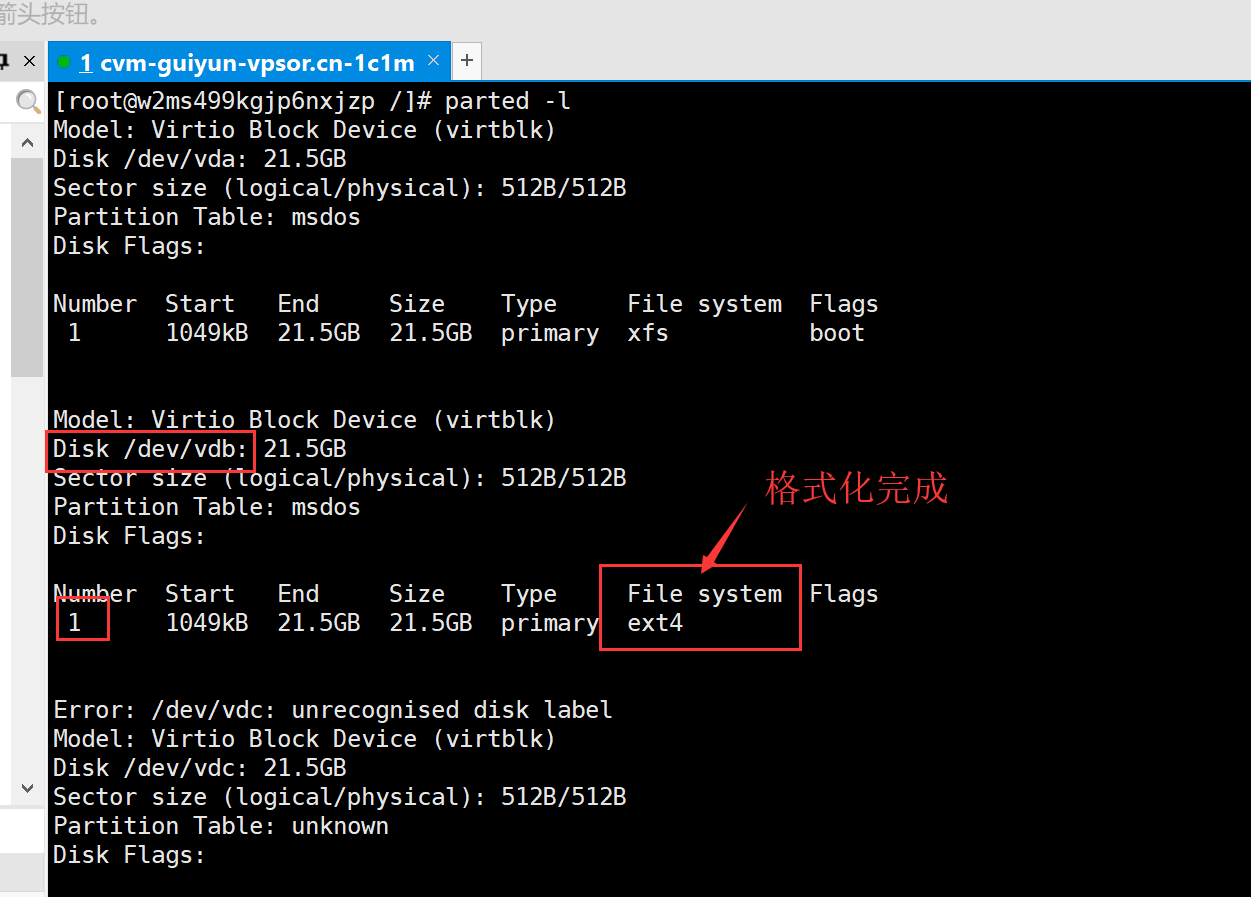
- parted -l
debian系统没有,需先apt-get install -y parted
- mkfs.ext4 /dev/vdb1
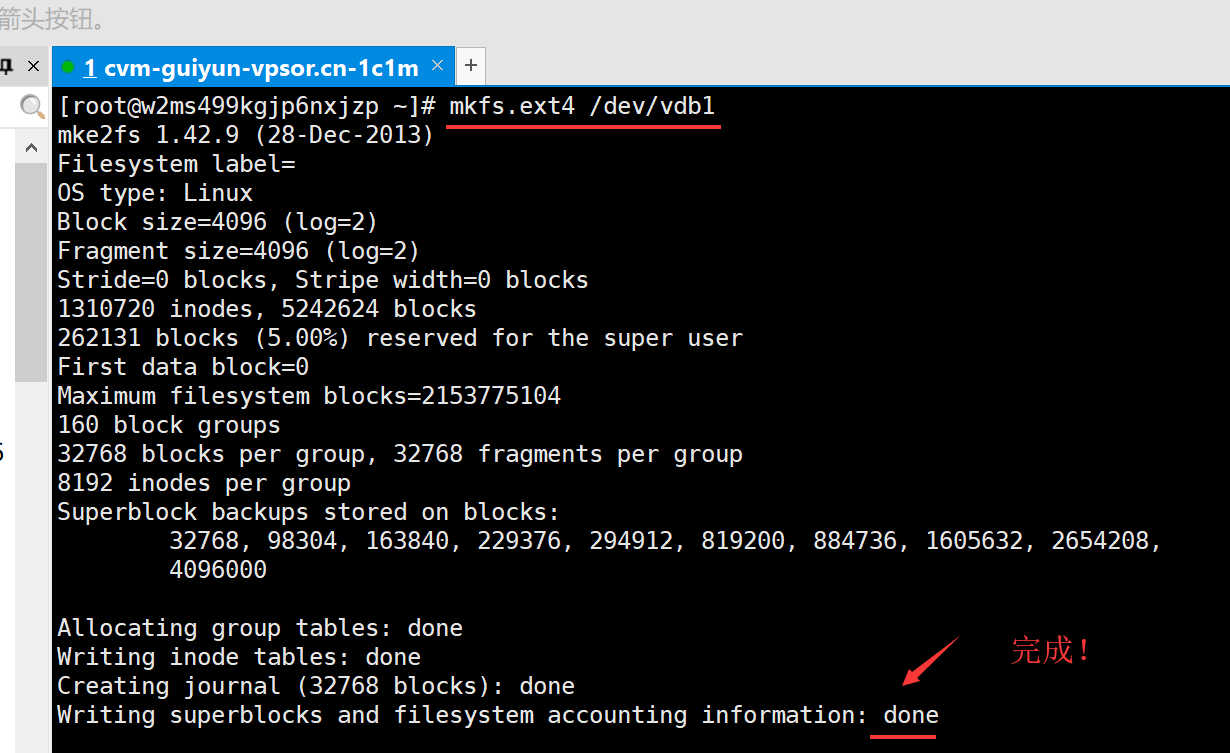
再parted -l 一下,就可以看到磁盘格式了
挂载:
将 分区 /dev/vdb1 挂载到 /www目录 ,新建www目录:
将 分区 /dev/vdb1 挂载到 /www目录 ,新建www目录:
- mkdir /www
需要把挂载信息加入到 /etc/fstab文件中,可以直接使用命令行完成(如下方法1,比较简单,一条命令),也可以使用vi编辑器(如下方法2,下图示过程),以下命令二选一即可
- 方法1:命令 echo "/dev/vdb1 /www ext4 defaults 0 0" >> /etc/fstab
- 方法2:命令:vi /etc/fstab 如下图下手动录入挂载信息, /dev/vdb1 /www ext4 defaults 0 0
- (i 输入,Esc , :wq回车保存)
更新挂载
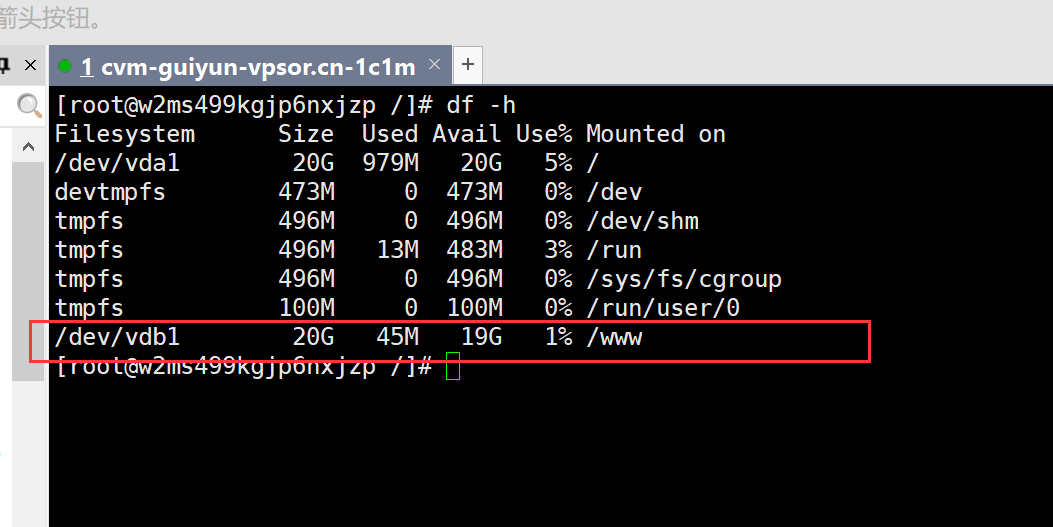
- mount -a
- df -h 查看
宝塔安装的先后问题
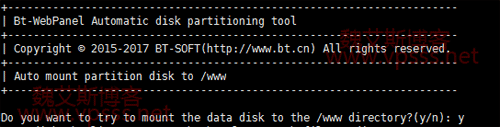
最新的bt版本可能不这样显示,但宝塔默认挂载在/www目录。
所以如果先装宝塔,再挂载磁盘的话,会覆盖掉宝塔的文件目录。so,只能先挂载,再按宝塔。
完。
