
rclone Win版本,32&64位自己选择
WinFsp 依赖工具
目的
Windows中呈现和C:一样的盘符直接使用
rclone配置
安装的时候配置环境变量,如下图
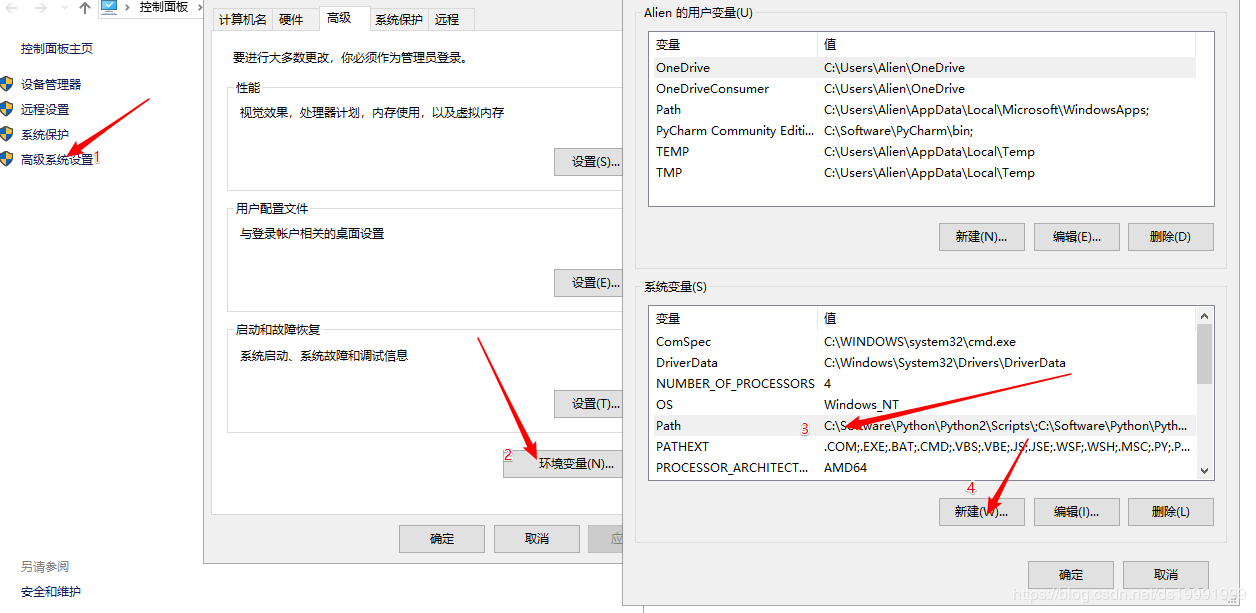
双击Path,把刚才解压到的文件路径新加到Path,比如我的C:\Software\Tools\rclone-v1.45-windows-amd64:
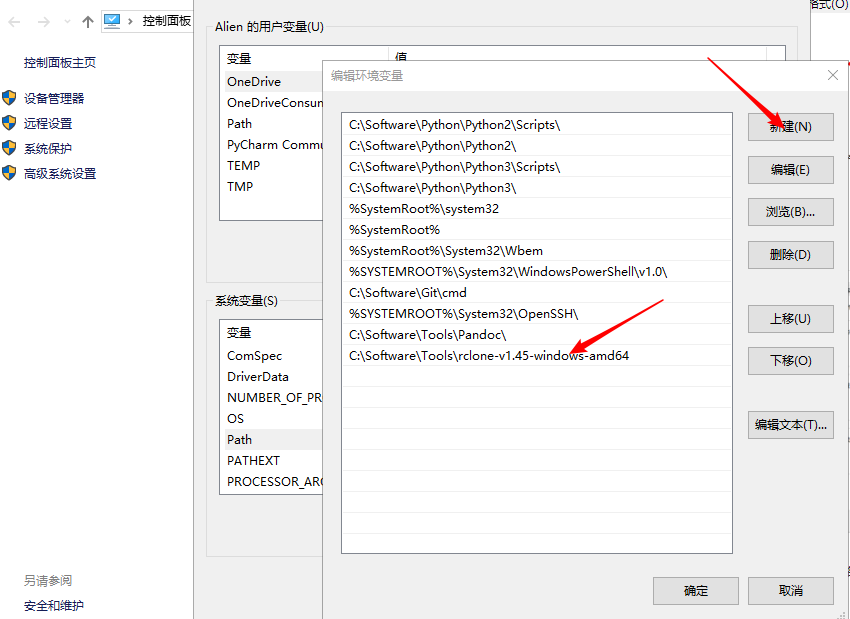
实际上安装位置自己定义。
rclone 官方的 doc 中提到了支持系统代理 。简单地说,就是添加 HTTPS_PROXY 和 HTTP_PROXY 两个系统环境变量,里面的值填 http://127.0.0.1:1080(你的 ssr 代理端口),即可让 rclone 走代理。(该操作可选)
在rclone的安装目录文件夹的地址栏中输入 cmd,跳出rclone项下的命令提示符,输入 rclone config 开始配置。
具体配置略过,无论加载什么服务均可。
rclone mount odA1:/ O: --cache-dir E:\Temp --vfs-cache-mode writes &
"odA1" 为『rclone 添加云盘』中第二步所输入的 remote config 的名字。
"O" 为挂载于本地 PC 上的盘符 (必须是未使用的。比如有了 C, D, E, F, G,那么除了这些盘符以外的都可以)。
"E" 为设置缓存的目录。(在本地PC上,已有的盘符,需要选择剩余空间较多的一个。)文件是先复制到缓存目录,然后再上传,等上传完成之后缓存目录的文件并不会自动删除,所以记得定时清理该目录)
"&" 最后一个字符如果不加,rclone命令提示符窗口关闭,盘符就消失了。关于 vfs-cache-mode 的说明:https://rclone.org/commands/rclone_mount/#file-caching
至此,盘符就出现了。使用时基于本地带宽,基于和网络磁盘的连通速度。
设置开机启动
Option Explicit
Dim WMIService, Process, Processes, Flag, WS
Set WMIService = GetObject("winmgmts:{impersonationlevel=impersonate}!\\.\root\cimv2")
Set Processes = WMIService.ExecQuery("select * from win32_process")
Flag = true
for each Process in Processes
     if strcomp(Process.name, "rclone.exe") = 0 then
         Flag = false
         exit for
     end if
next
Set WMIService = nothing
if Flag then
     Set WS = Wscript.CreateObject("Wscript.Shell")
     WS.Run "rclone mount odA1:/ O: --cache-dir E:\Temp --vfs-cache-mode writes &", 0

end if
需要修改的就是上面加粗的部分,改成自己的。然后把这个文件另存为rclone.vbs。以后的话,只要双击这个"rclone"的VBS文件,就可以加载Google Drive的网盘了。
把rclone.vbs放到启动项文件夹中,文件夹路径是: C:\Users\你的用户名\AppData\Roaming\Microsoft\Windows\Start Menu\Programs\Startup
完。
