
修改截屏的图片格式
打开终端,输入
- defaults write com.apple.screencapture type jpg
- killall SystemUIServer
其中主流图片的应用都有PNG, PDF, GIF, TIFF, JPG 这些,你可以根据自己的需要来更改这条命令.第二天命令是关闭当前的SystemUIServer服务,使得你刚输入的指令能立即生效.
修改截屏图片的存储路径
- defaults write com.apple.screencapture location ~/Desktop/
- killall SystemUIServer
将Desktop更改为目标文件夹名称即可.
其实以上俩点都可以在软件OnyX中实现GUI设定.
禁止截屏图片的阴影效果
- defaults write com.apple.screencapture disable-shadow -bool true
- killall SystemUIServer
隐约对比一下图片的边框,是有阴影效果的.反过程即将命令尾的true改成false即可.
命令行的Grab无阴影版效果
众所周知,Mac App下的实用工具里有个"抓图",即Garb.
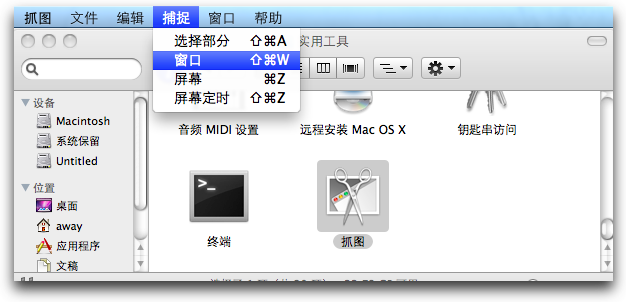
在这篇文章中我曾经提到使用WebKit2png在命令行中间操作.我们这里要说的是Garb的命令行对应指令.
- screencapture -oi test.jpg
这个即在/User目录下产生test.jpg的文件,且不带阴影.
- screencapture -oi ~/Desktop/shadowfree.jpg
在桌面(desktop)上产生shadowfree.jpg的文件,且不带阴影边框.
以上就是关于Grab的命令行操作了.
